ワークフロー
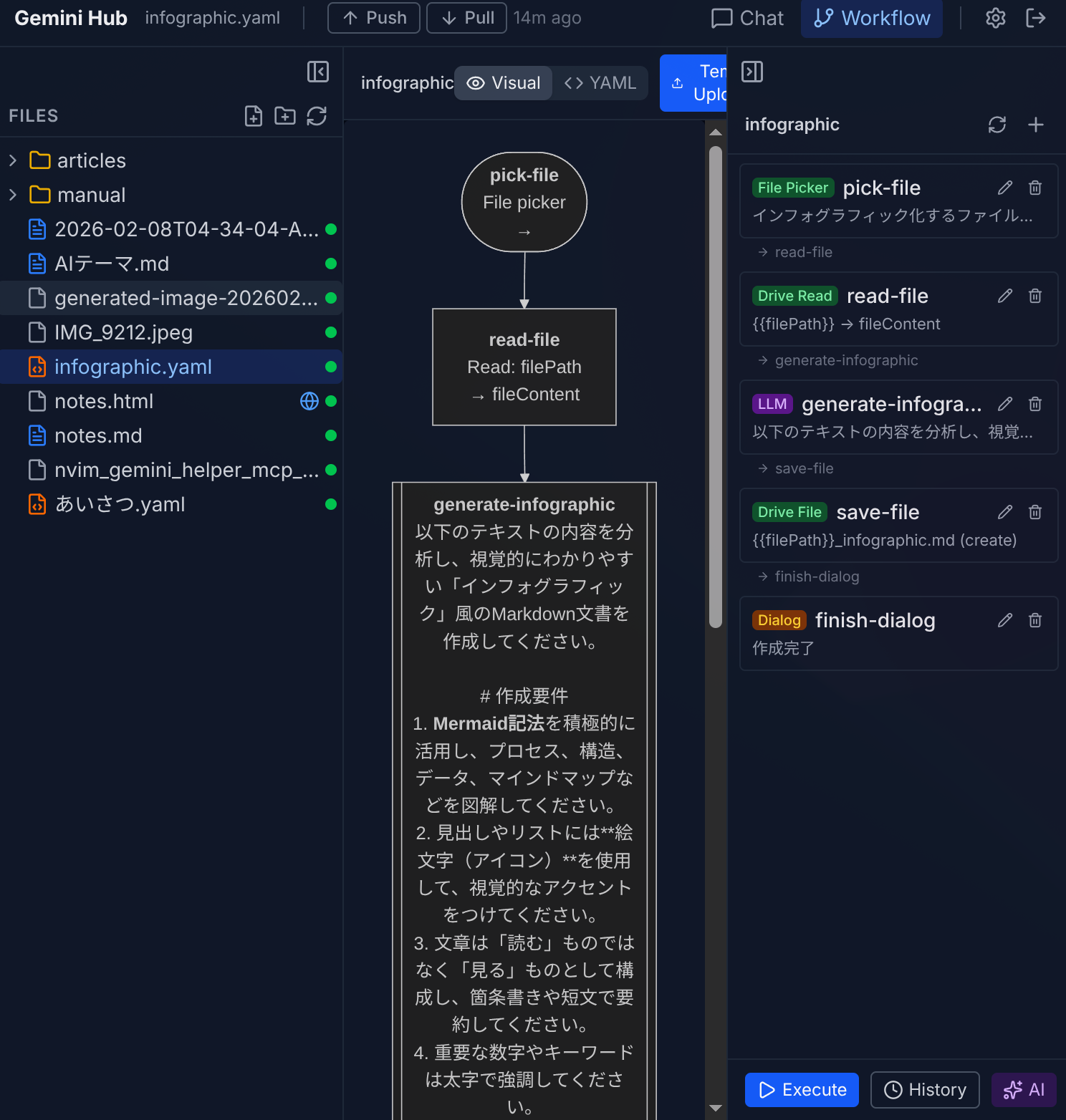
ワークフローは複数ステップのタスクを自動化します。YAMLファイルで定義され、Mermaidフローチャートとして可視化されます。手動で作成するか、自然言語の説明からAIに生成させることができます。
ワークフローの作成
- ファイルツリーから新しい
.yamlファイルを作成。 - 右サイドバーでワークフロープロパティを編集するか、RawモードでYAMLを直接記述。
- プレビューモードでフローチャートを確認。
AIワークフロー生成
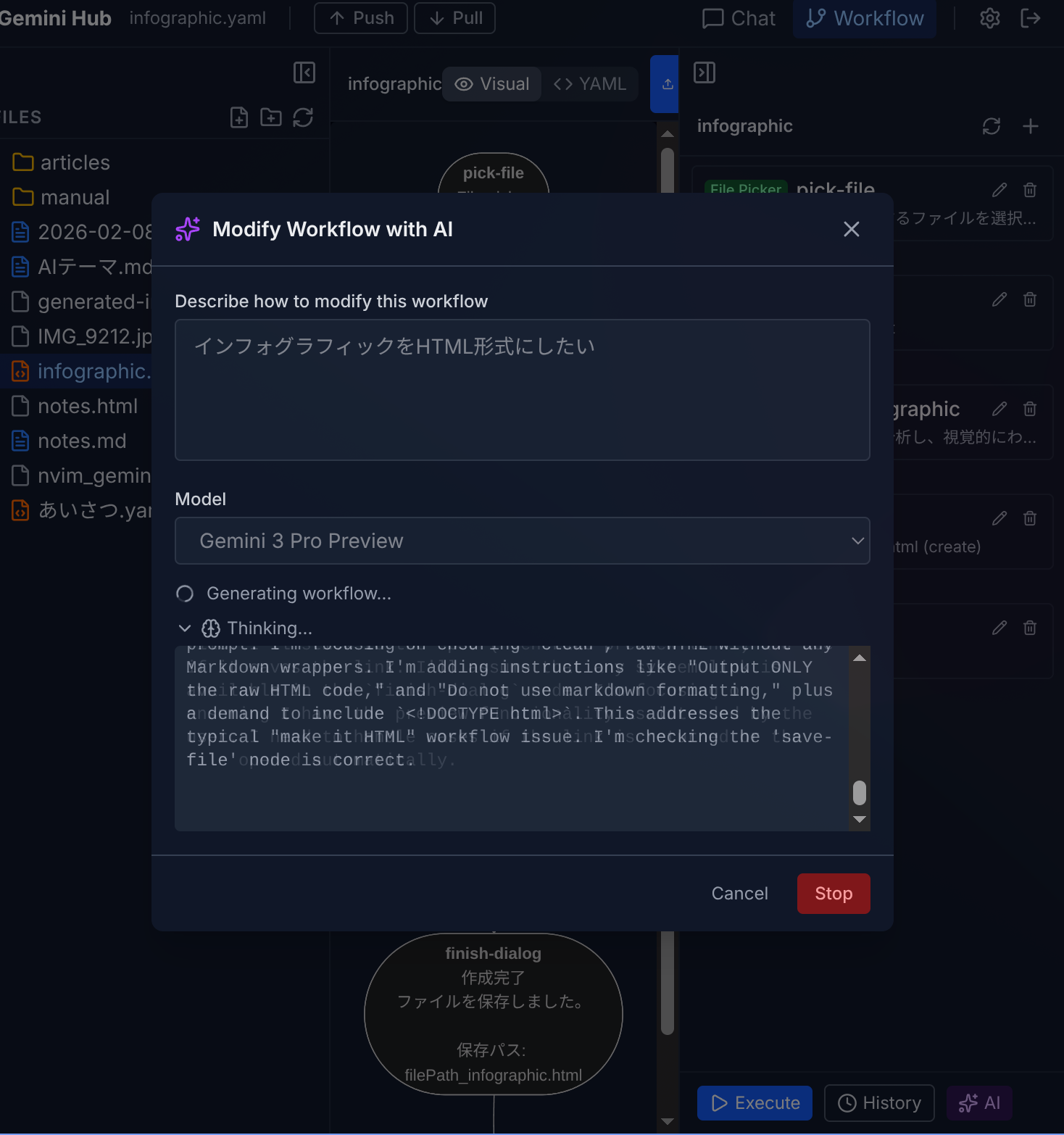
やりたいことを自然言語で伝えるだけで、AIがワークフローのYAMLを生成します。ワークフローエディタのAI生成ボタンをクリックし、説明を入力してください(例:「reportsフォルダ内のすべてのMarkdownファイルを読み取り、各ファイルを要約する」)。AIが対応するYAML定義を生成します。生成中はMermaidダイアグラムのライブプレビューがリアルタイムで更新され、ワークフローの構造を確認できます。
同じダイアログで追加の指示を出すことで、生成されたワークフローを繰り返し改善できます。例えば「エラーハンドリングの分岐を追加」や「要約を新しいファイルに保存」など。AIは以前の変更を保持しながら既存のYAMLを修正します。
ワークフローの実行
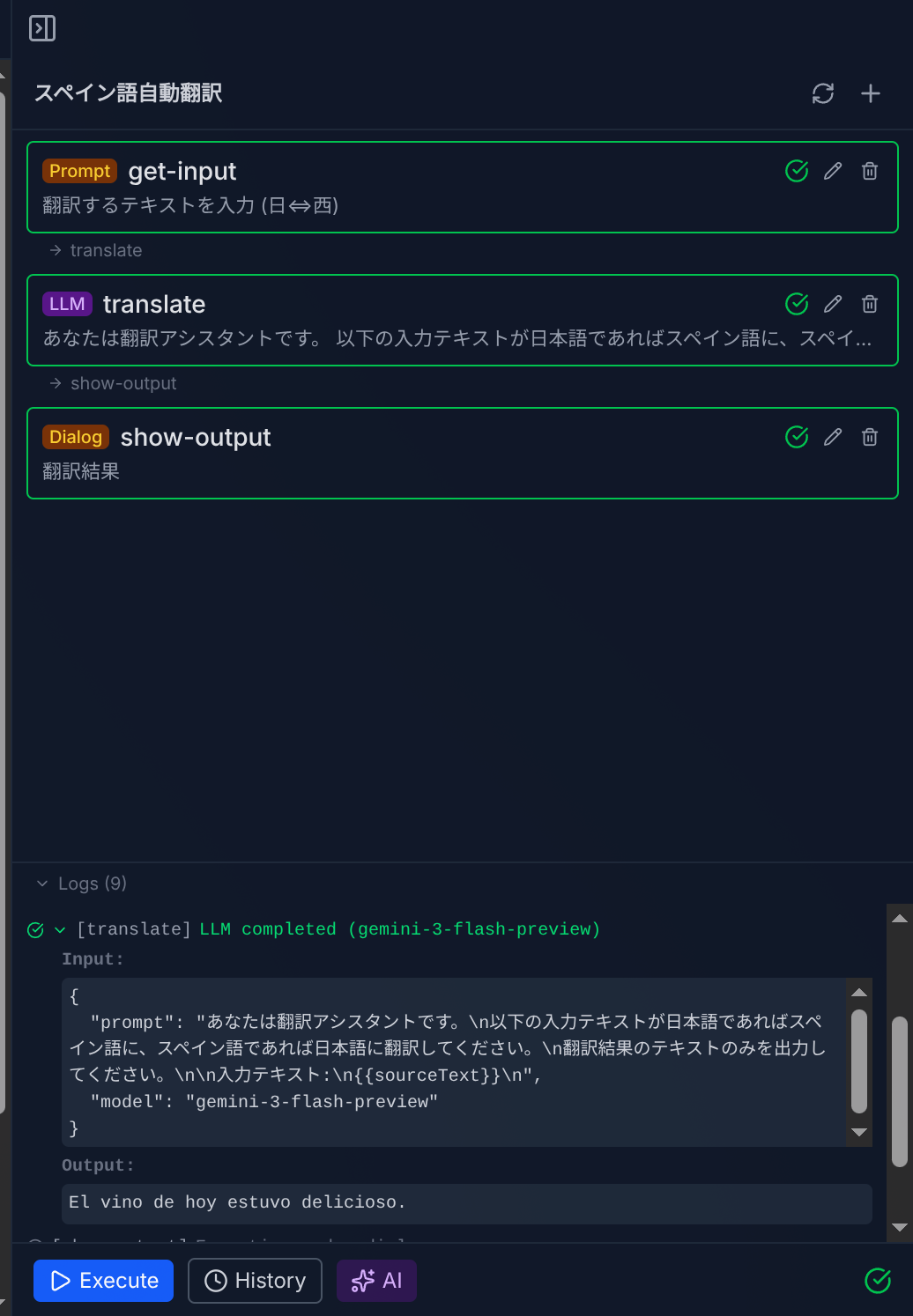
- ワークフローファイルを開き、右サイドバーのワークフローパネルに切り替え。
- 実行をクリックして開始。
- 実行ログに各ノードのステータスがリアルタイムで表示。
- 対話型ノード(プロンプト、ダイアログ、ファイルピッカー)は実行を一時停止して入力を待機。
- 停止をクリックして実行中のワークフローをキャンセル。
注意:実行前にワークフローをドライブ反映でDriveに同期する必要があります。
ノードタイプ(24種類)
制御フロー
- variable — 変数の宣言と初期化。
- set — 式で変数を更新(算術演算対応)。
- if — 条件に基づく分岐。
- while — 条件が真の間ループ。
- sleep — 指定時間の実行一時停止。
AI / LLM
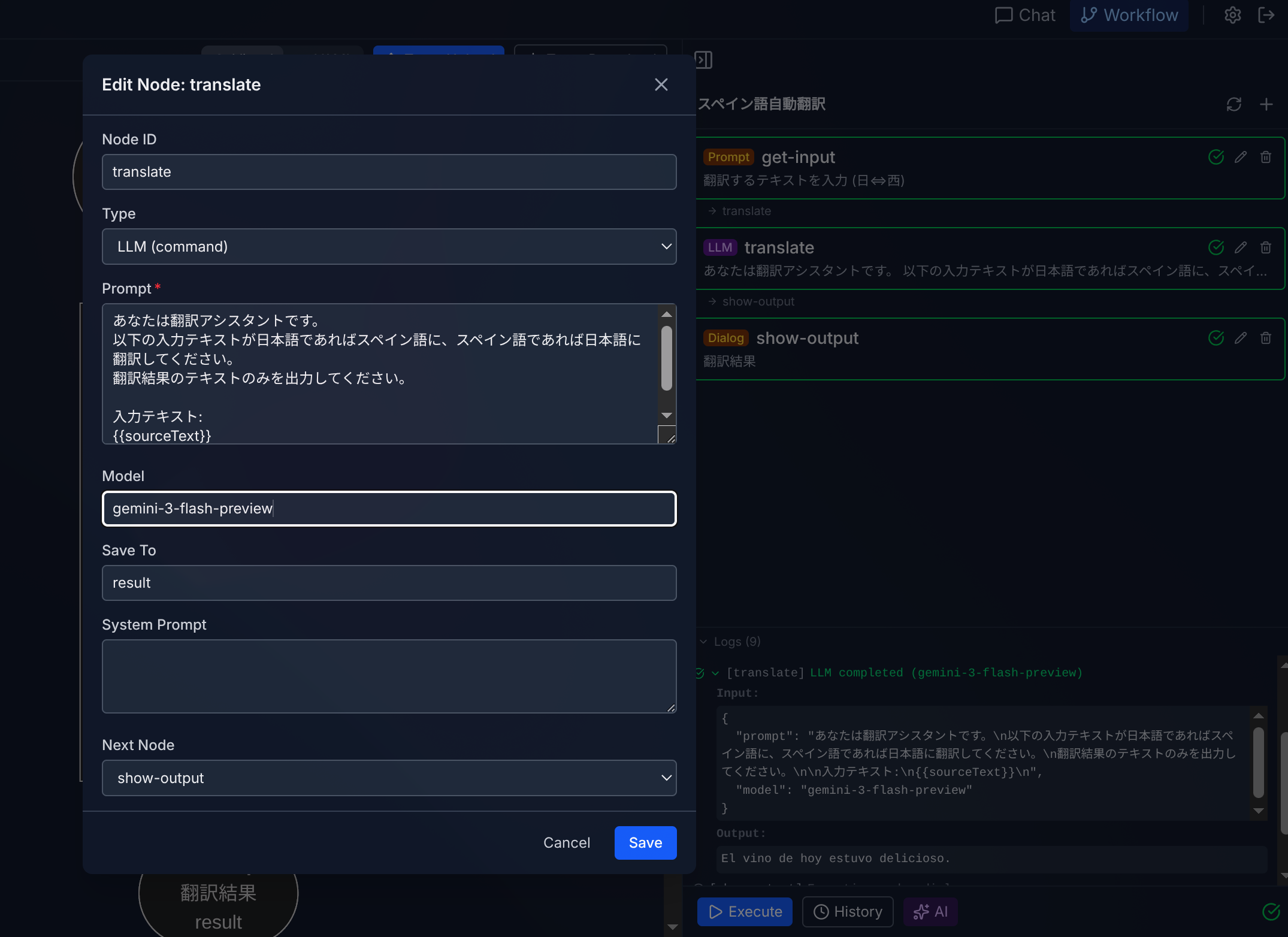
- command — ファンクションコール、添付ファイル、システムプロンプト対応のGemini AIプロンプト実行。
Drive操作
- drive-file — Driveでファイルを作成・更新。
- drive-read — ファイル内容の読み取り。
- drive-search — クエリでファイル検索。
- drive-list — ソート・フィルター付きファイル一覧。
- drive-folder-list — フォルダのみ一覧表示。
- drive-file-picker — 対話型ファイルピッカー。
- drive-save — バイナリ/テキストデータをDriveに保存。
- drive-delete — ファイルをゴミ箱に移動。
対話型プロンプト
- prompt-value — テキスト入力を要求。
- prompt-file — Driveファイルの選択を要求。
- prompt-selection — 複数行テキスト入力を要求。
- dialog — ボタン選択(オプションで入力フィールド付き)。
連携
- workflow — 別のワークフロー(サブワークフロー)を実行。
- json — JSON文字列変数をパース。
- http — HTTPリクエスト(GET、POST等)。
- mcp — MCPツールの呼び出し。
- rag-sync — RAGストアにファイルを同期。
- gemihub-command — 特殊コマンド(暗号化、公開、名前変更等)。
テンプレート変数
ノードプロパティで{{variable}}構文を使って変数を参照できます。ネストアクセス({{obj.key}})や配列インデックス({{arr[0]}})にも対応。
実行履歴
各実行は記録されDriveに保存されます。ワークフローの作成・修正時に過去の実行履歴を参照できます。