ファイル編集
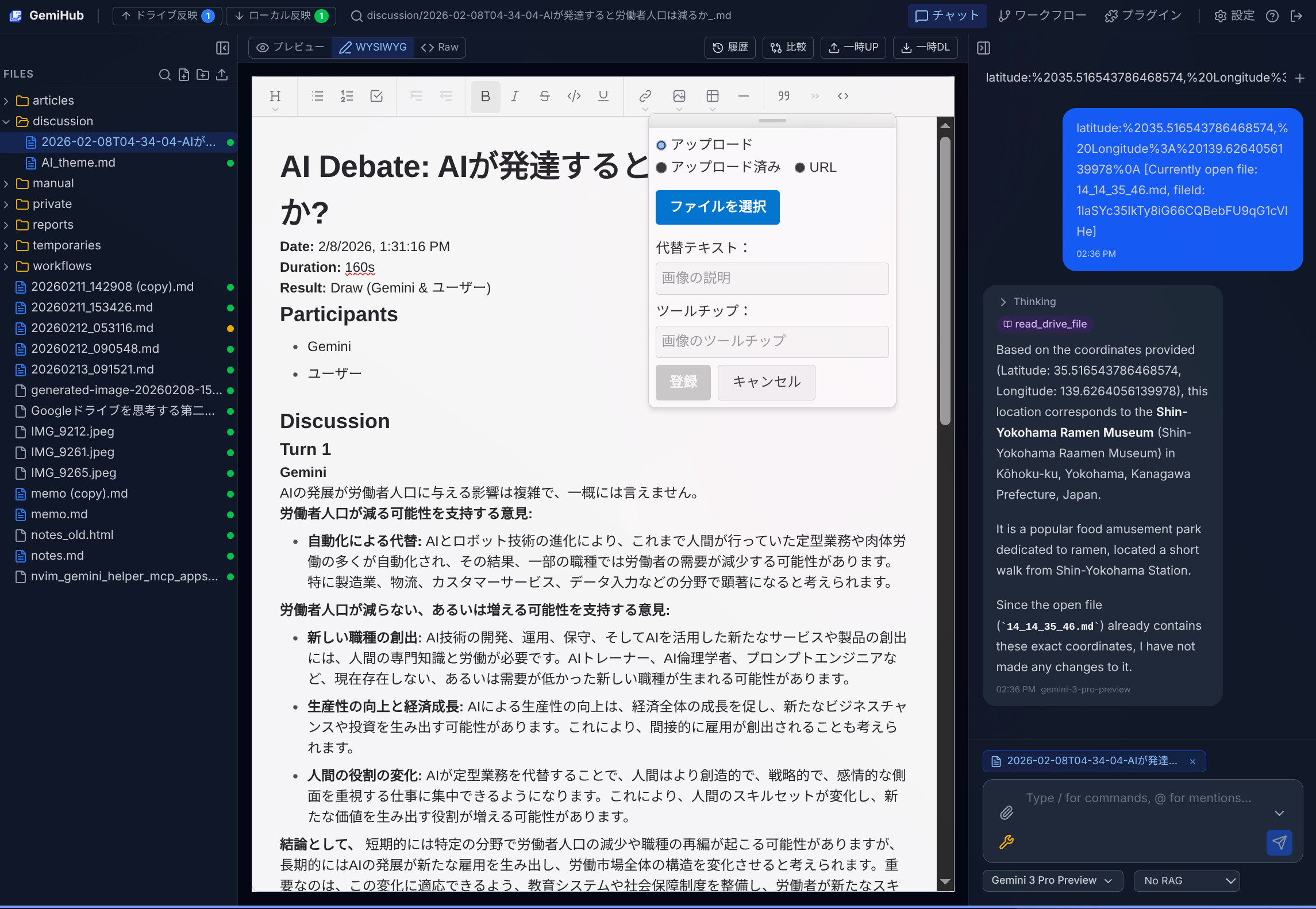
GemiHubには、ファイルタイプに応じて適応する内蔵エディタがあります。Markdownファイルはフル編集体験、ワークフローファイルはビジュアルダイアグラム、バイナリファイルは適切なビューアで表示されます。
編集モード(Markdown)
- プレビュー — シンタックスハイライト付きの読み取り専用レンダリング。
- WYSIWYG — フォーマットツールバー(太字、斜体、見出し、リスト、テーブル、画像、リンク)付きのリッチテキスト編集。
- Raw — Markdownを直接編集するプレーンテキストエディタ。
エディタ上部のタブバーでモードを切り替えます。
ワークフローエディタ
.yamlワークフローファイルを選択すると、プレビューモードでMermaidフローチャートが表示されます。RawモードではYAMLを直接編集できます。ワークフロープロパティと実行コントロールは右サイドバーにあります。
自動保存
変更は3秒のデバウンスで自動的にローカルIndexedDBキャッシュに保存されます(新規ファイルは1秒、暗号化ファイルは5秒)。変更がコミットされると上部バーに「保存済み」インジケータが表示されます。Driveへの反映はドライブ反映で行います。
比較ビュー
比較タブをクリックして、現在のファイルをワークスペース内の他のファイルと比較します。ドロップダウンから比較対象を選択。
編集履歴
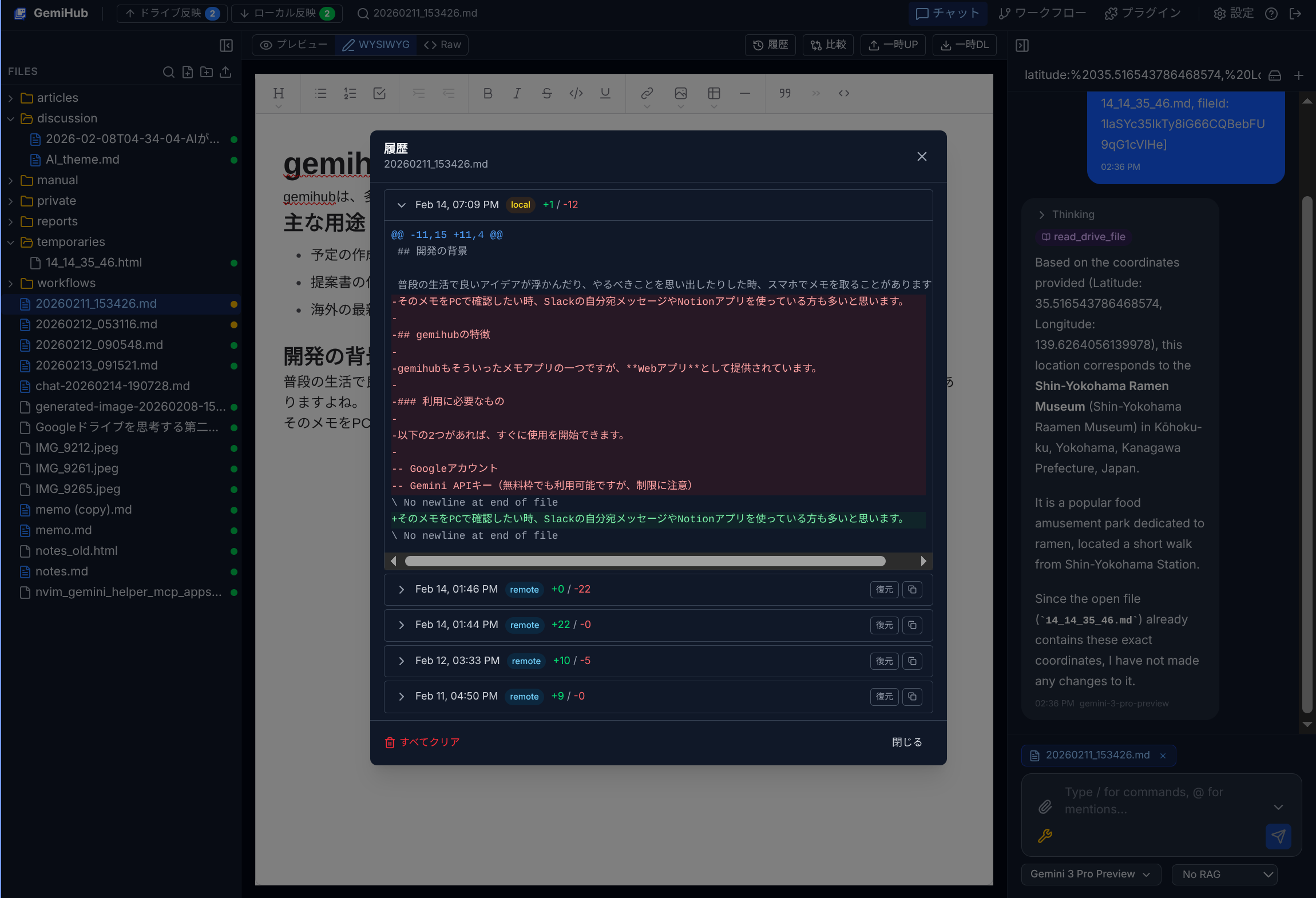
ファイルを右クリックして履歴を選択すると、編集履歴が表示されます:
- タイムスタンプ付きの過去のバージョンを閲覧。
- バージョン間の差分を表示。
- ファイルを任意の過去のバージョンに復元。
- 過去のバージョンを新しいファイルとして保存。
- リモート履歴(他のデバイスからの変更)を表示。
Web公開

ファイルを右クリックしてウェブに公開を選択すると、URL経由で公開できます。HTMLとMarkdownファイルはレンダリングされ、他のタイプは元のMIMEタイプで配信されます。
ファイルタイプ対応
- Markdown (.md) — プレビュー / WYSIWYG / Rawモードでのフル編集。
- YAML (.yaml) — ビジュアルダイアグラム付きワークフローエディタ。
- JSON (.json) — シンタックスハイライト付きエディタ。
- 画像 (.png, .jpg等) — ズーム付き画像ビューア。
- PDF (.pdf) — 埋め込みPDFビューア。
- 音声 / 動画 — メディアプレーヤー。
- 暗号化 (.encrypted) — パスワード入力後、復号コンテンツのエディタ。
Temp Edit(一時ファイル共有)
外部ツールや他のデバイスとファイルを一時的に共有できます。ファイル内容はGoogle Driveの__TEMP__フォルダに保存されます。
Temp Upload
- エディタツールバーの一時UPボタンをクリック(またはファイルを右クリックして一時UPを選択)。
- 共有用の編集URLを生成するかどうかの確認ダイアログが表示されます。
- 「はい」の場合、サーバーで新しいアクセストークン(有効期限1時間)を発行し、暗号化してURLに埋め込み、クリップボードにコピーされます。
- 「いいえ」の場合、URLを生成せずに
__TEMP__にアップロードのみ行います。
編集URL
生成されたURL(/api/temp-edit/:token/:fileName)は、1時間の間、認証なしでGET/PUTアクセスが可能です。暗号化トークンにアクセス認証情報が含まれるため、ログインは不要です。外部ツールからこのURLでファイルの読み書きができます。
Temp Download
Temp Downloadをクリックすると、__TEMP__フォルダの変更を確認し、エディタにマージします。
新規ファイル作成
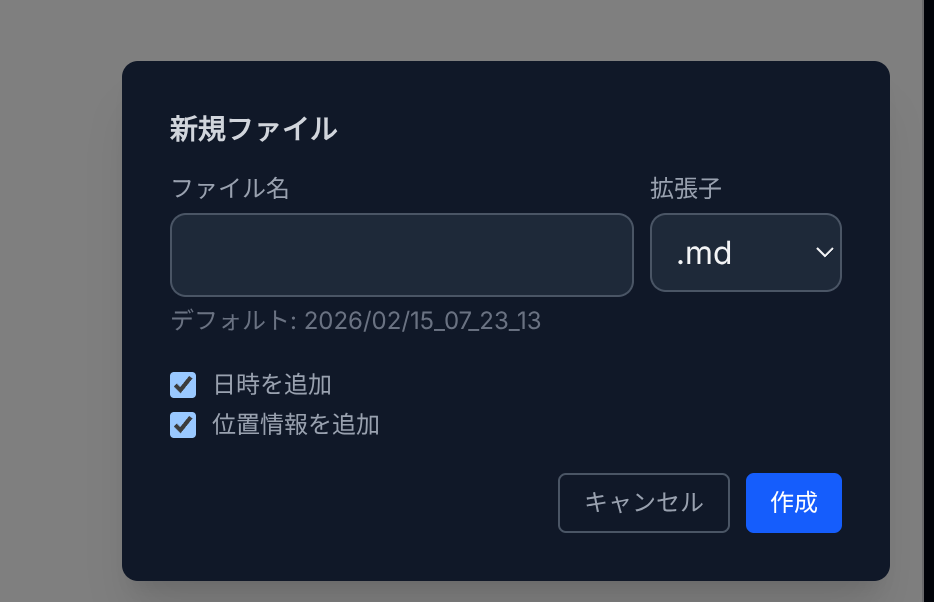
ファイルツリーのツールバーにある新規ファイルボタンから、ファイル作成ダイアログを開くことができます。ファイル名と拡張子の指定に加えて、以下のオプションで初期内容にメタデータを含めることができます:
- 日時を追加 — 現在の日時をファイル先頭に挿入します。
- 位置情報を追加 — ブラウザの位置情報を取得し、緯度・経度を挿入します。
チェックボックスの状態は保存され、次回のファイル作成時に復元されます。.mdファイルの場合、ラベルは太字で表示されます。位置情報はWeb Geolocation APIを使用し、10秒のタイムアウトが設定されています。取得に失敗した場合は省略されます。
位置情報を使ったAIチャット
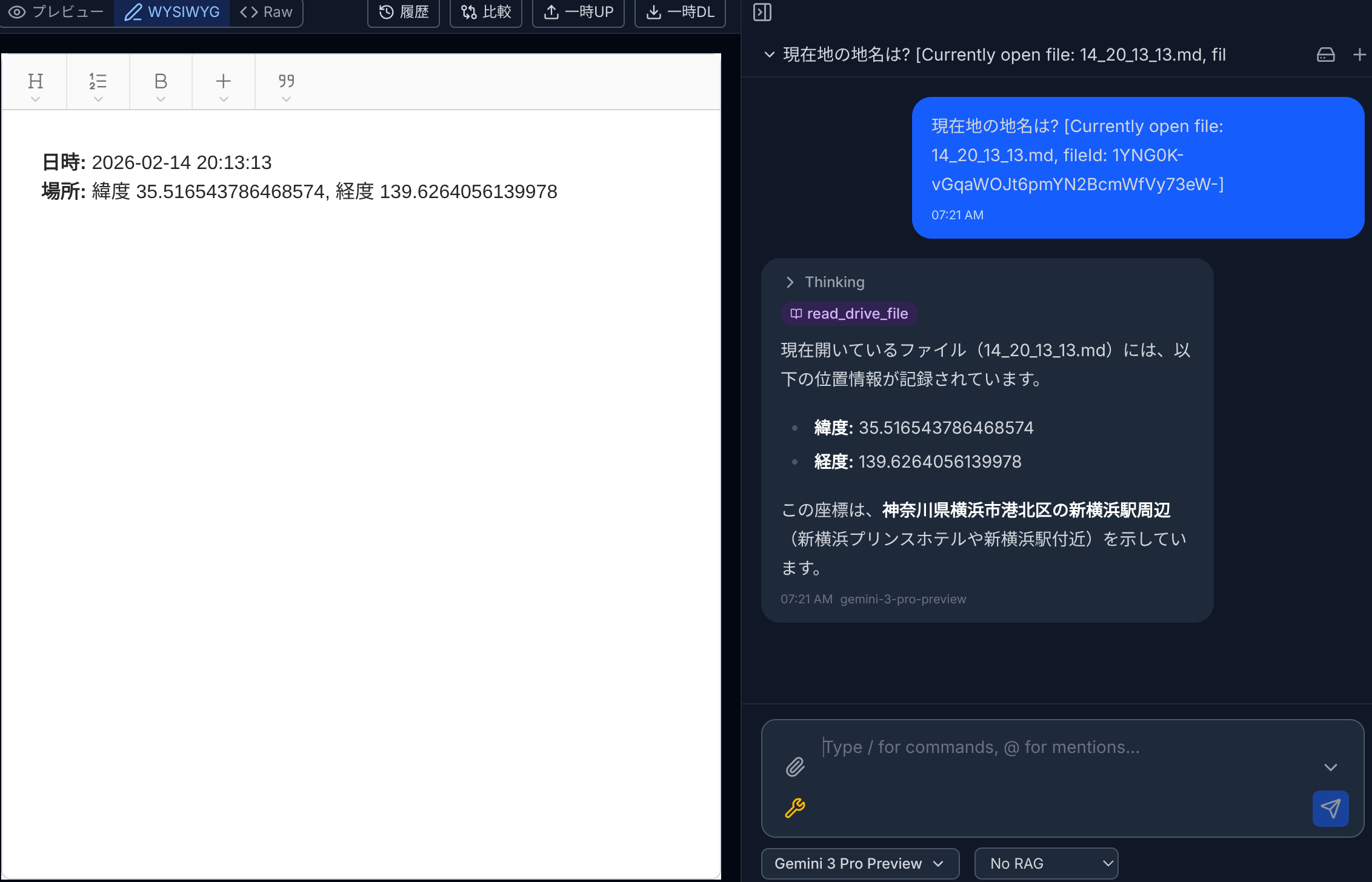
メモに緯度・経度が含まれている場合、チャットパネルでAIに地名を質問できます。AIはread_drive_fileファンクションコールでファイル内容を読み取り、座標から地名を特定して回答します。
コンテキストメニューアクション
ファイルツリーでファイルを右クリックすると追加アクションが表示されます:
- 名前変更、ダウンロード、複製
- PDF / HTMLに変換
- 公開 / 公開解除
- 暗号化 / 暗号化解除
- キャッシュクリア、ゴミ箱に移動
- 編集履歴の表示
- 一時ファイルのアップロード/ダウンロード(デバイス間共有用)