画面構成
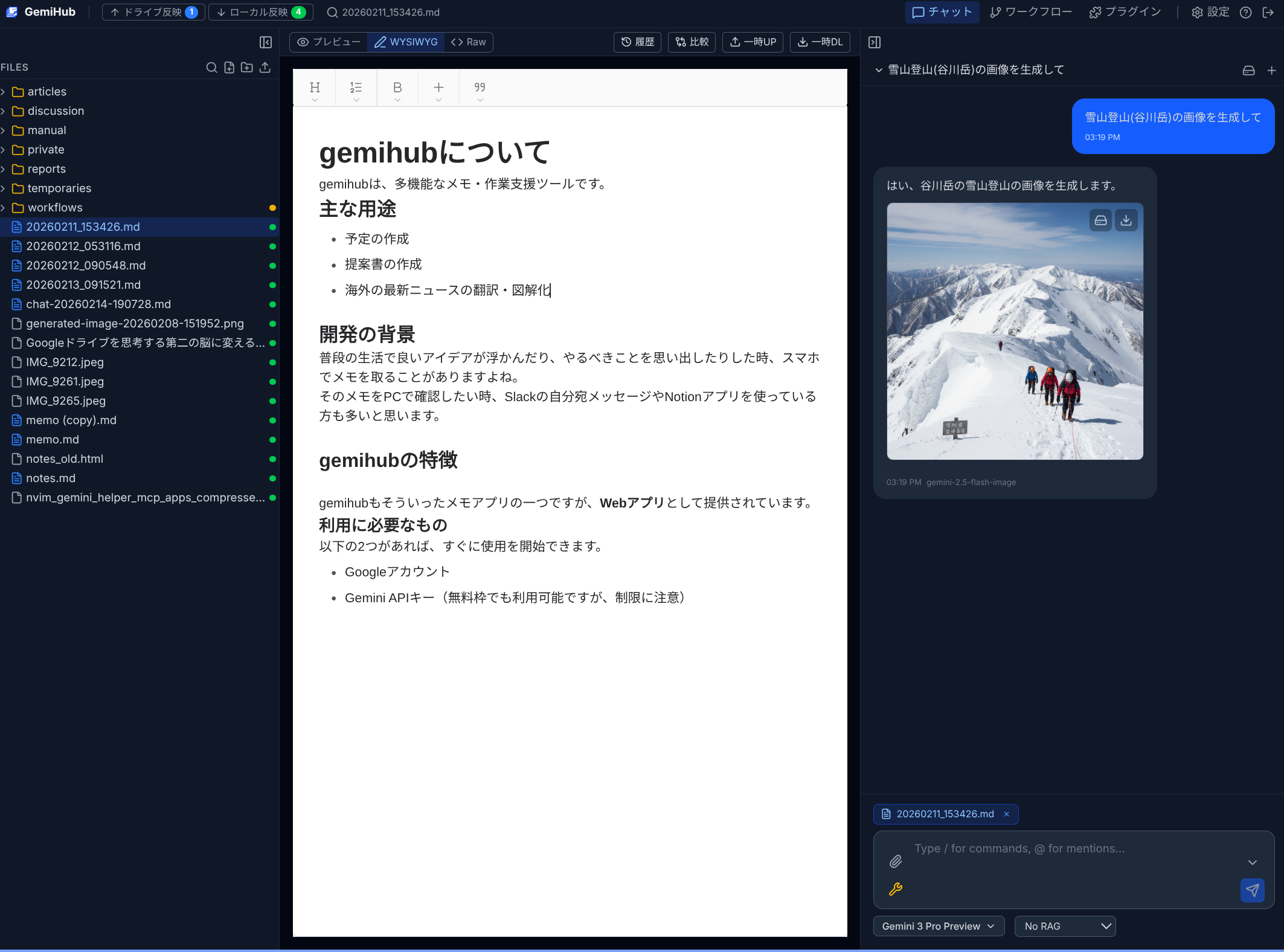
GemiHubはIDE風のレイアウトで、ヘッダー、左サイドバー、メインビューア、右サイドバーの4つのエリアで構成されています。
ヘッダー
上部バーには以下が含まれます:
- GemiHubロゴ — ランディングページへのリンク。
- 同期ステータス — ドライブ反映 / ローカル反映のバッジで保留中の変更数を表示。クリックで変更の詳細表示や同期を実行。
- Quick Open — 検索アイコンをクリックするかCtrl+P / Cmd+Pで任意のファイルにすばやく移動。
- パネルタブ — 右側のチャット、ワークフロー、プラグインパネルを切り替え。
- 設定 — 設定ページを開く。
- マニュアル — このユーザーマニュアルを新しいタブで開く。
- ログアウト — GemiHubからサインアウト。
左サイドバー
左サイドバーには、Google Drive gemihub/フォルダのファイルツリーが表示されます:
- ファイルをクリックしてメインビューアで開く。
- 右クリックでコンテキストメニュー(名前変更、ダウンロード、削除、公開、暗号化など)。
- 上部のツールバーボタンで新しいファイルやフォルダを作成。
- Ctrl+Shift+F / Cmd+Shift+Fで検索パネルに切り替え。
メインビューア
中央エリアには選択中のファイルが表示されます。ファイルタイプに応じて表示が変わります:
- Markdown (.md) — プレビュー、WYSIWYG、Raw編集モードとモード切り替え。
- ワークフロー (.yaml) — プレビューモードでMermaidダイアグラム、RawモードでYAMLエディタ。
- 画像 — ズーム機能付き画像ビューア。
- PDF — 埋め込みPDFビューア。
- 音声 / 動画 — メディアプレーヤー。
- 暗号化ファイル (.encrypted) — パスワード入力後、復号されたコンテンツのエディタ。
比較モードでは、現在のファイルと他のファイルをサイドバイサイドで比較できます。
右サイドバー
ヘッダーのタブでパネルを切り替えます:
- チャット — 会話履歴、モデル選択、ツール設定を備えたAIチャットパネル。
- ワークフロー — ワークフロープロパティエディタと実行パネル(YAMLファイル選択時)。
- プラグイン — インストール済みプラグインが提供するカスタムサイドバービュー。
モバイルレイアウト
小さな画面では、レイアウトが適応されます:左サイドバーはボトムシートまたはトグル可能なドロワーになり、右パネルタブはボトムナビゲーションバーに表示されます。