同期:ドライブ反映 / ローカル反映
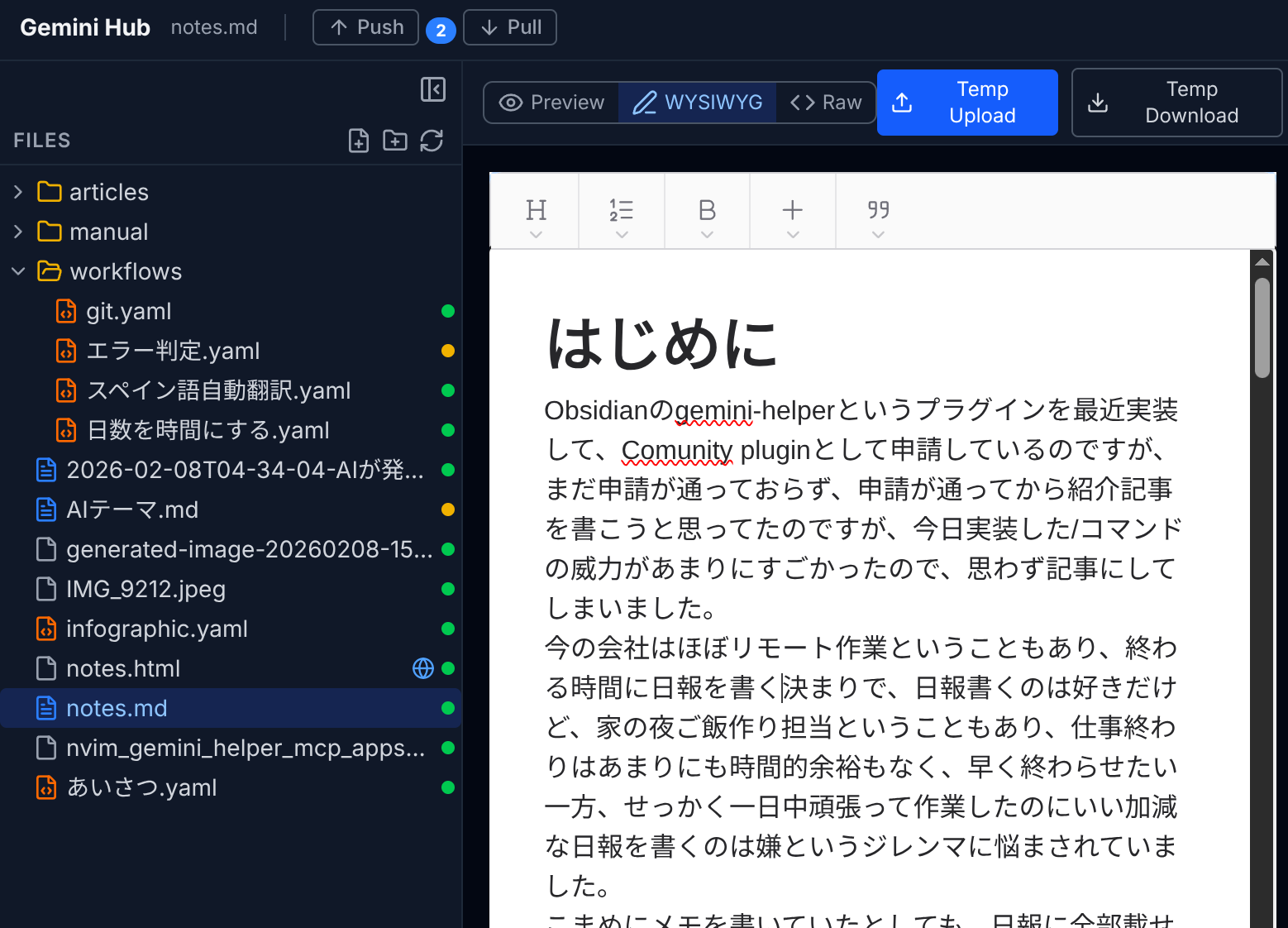
GemiHubはオフラインファーストアーキテクチャを採用しています。すべてのファイルはブラウザのIndexedDBにローカルキャッシュされます。Google Driveとの同期はドライブ反映(ローカル変更のアップロード)とローカル反映(リモート変更のダウンロード)で手動で行います。
同期の仕組み
- ローカルで編集 — すべてのファイル編集はブラウザキャッシュに即座に保存。
- ドライブ反映 — ローカルキャッシュからGoogle Driveに変更ファイルをアップロード。
- ローカル反映 — Google Driveからローカルキャッシュに変更ファイルをダウンロード。
同期の前に、差分ダイアログで同期対象のファイルがステータスバッジ(新規、変更、削除)付きで表示されます。
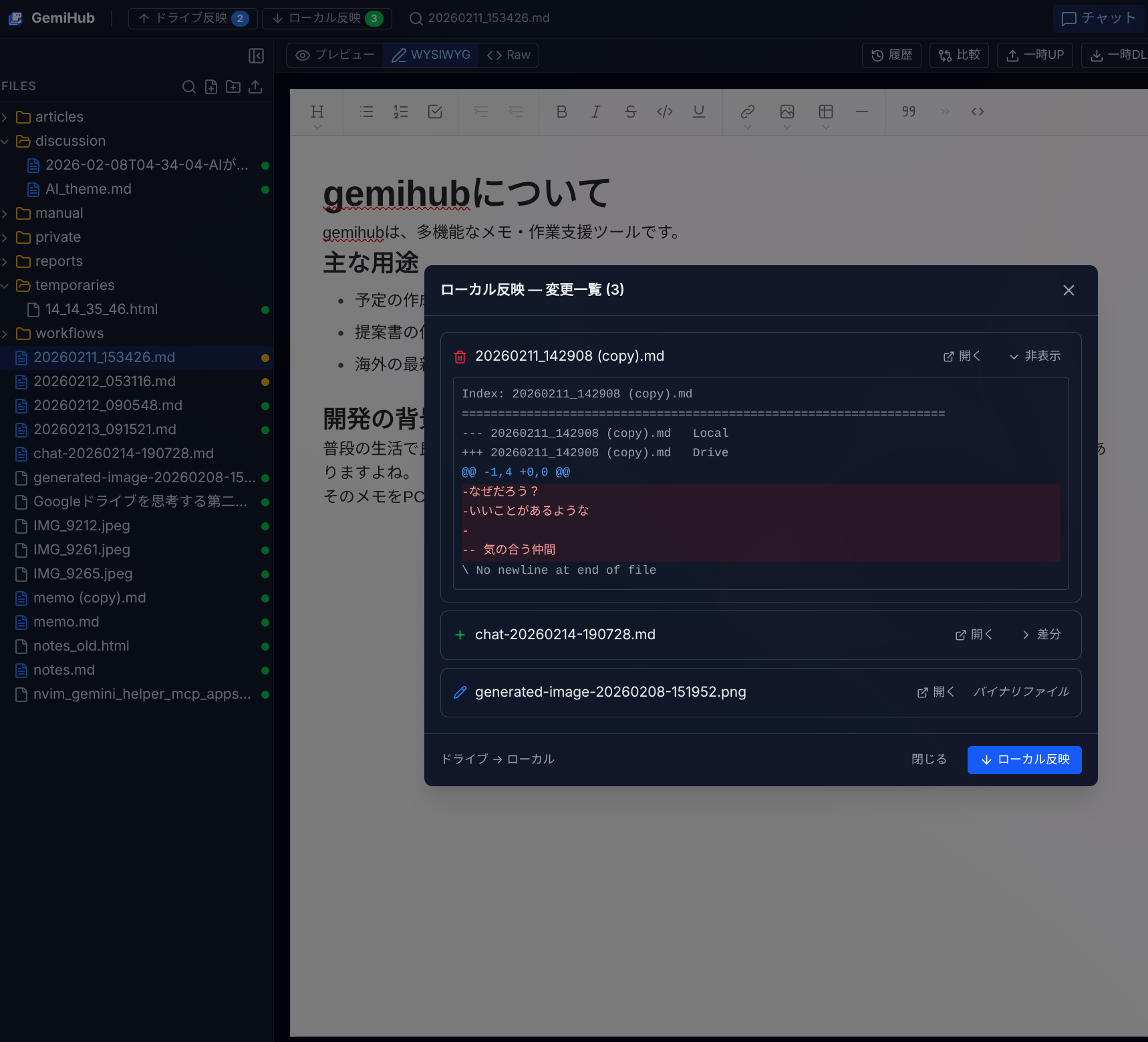
Pullの内容よりローカルを優先したい場合は、いったん「開く」でファイルを開いて一時ULでアップロードし、Pullした後に一時DLで上書きすることで、そのファイルを次回のPushで更新することができます。
同期バッジ
ヘッダーに同期バッジが保留中の変更数とともに表示されます。バッジをクリックして変更ファイル一覧の確認と同期を実行します。
コンフリクト解決
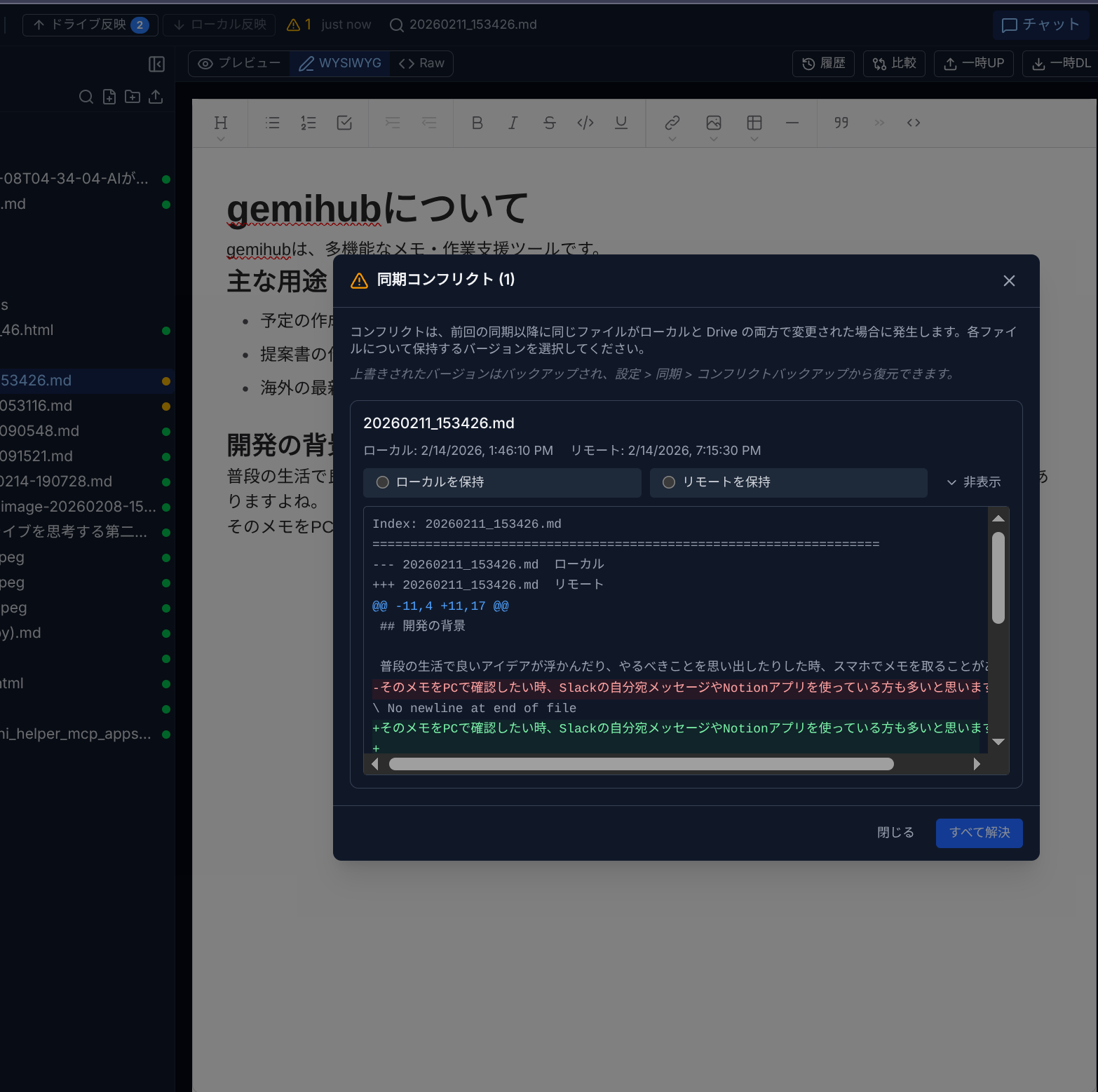
コンフリクトは、前回の同期以降に同じファイルがローカルとDriveの両方で変更された場合に発生します。コンフリクトが検出されると:
- コンフリクトダイアログが表示され、各競合ファイルを確認。
- 各ファイルについてローカルを保持またはリモートを保持を選択。
- 上書きされたバージョンは自動的にDriveのコンフリクトフォルダにバックアップ。
- コンフリクトバックアップは設定 > 同期 > コンフリクトバックアップから復元可能。
同期設定
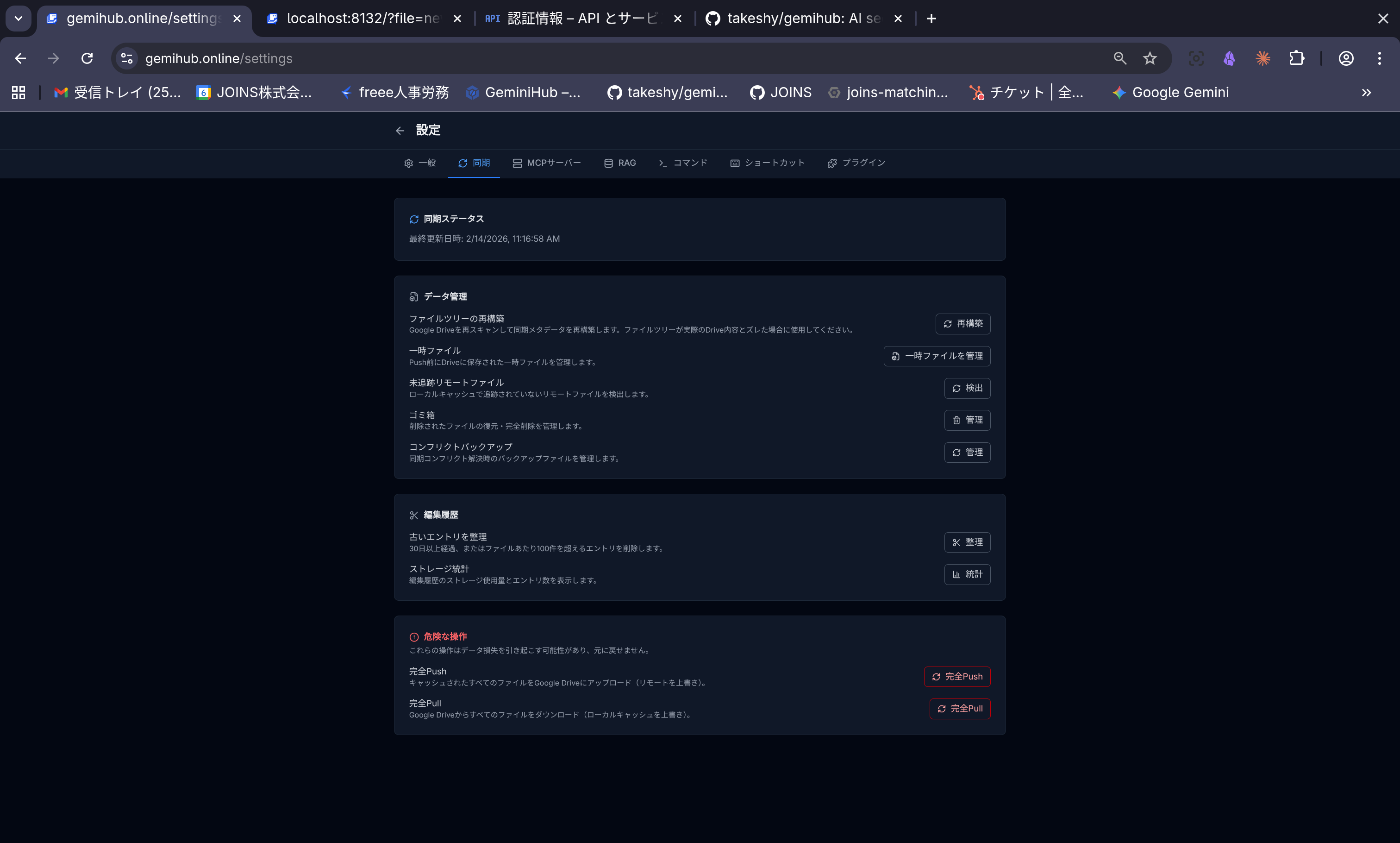
設定 > 同期では以下の操作が可能です:
- 完全ドライブ反映 — キャッシュされた全ファイルをアップロード(リモートを上書き)。
- 完全ローカル反映 — リモートの全ファイルをダウンロード(ローカルキャッシュを上書き)。
- ゴミ箱管理 — 削除されたファイルの復元または完全削除。
- コンフリクトバックアップ管理 — コンフリクトバックアップファイルの表示と復元。
- ファイルツリーの再構築 — Driveを再スキャンして同期メタデータを修復。
- 未追跡ファイルの検出 — ローカルキャッシュにないリモートファイルを検出。
ゴミ箱
ファイルを削除するとDrive上のtrash/フォルダに移動します(ソフトデリート)。設定 > 同期から復元または完全削除できます。
オフライン使用
オフライン時もキャッシュ済みファイルの編集を続けられます。ヘッダーにオフラインインジケータが表示されます。接続が復旧するまで同期機能は無効です。オンラインになったらドライブ反映で変更をアップロードします。