RAG(検索拡張生成)
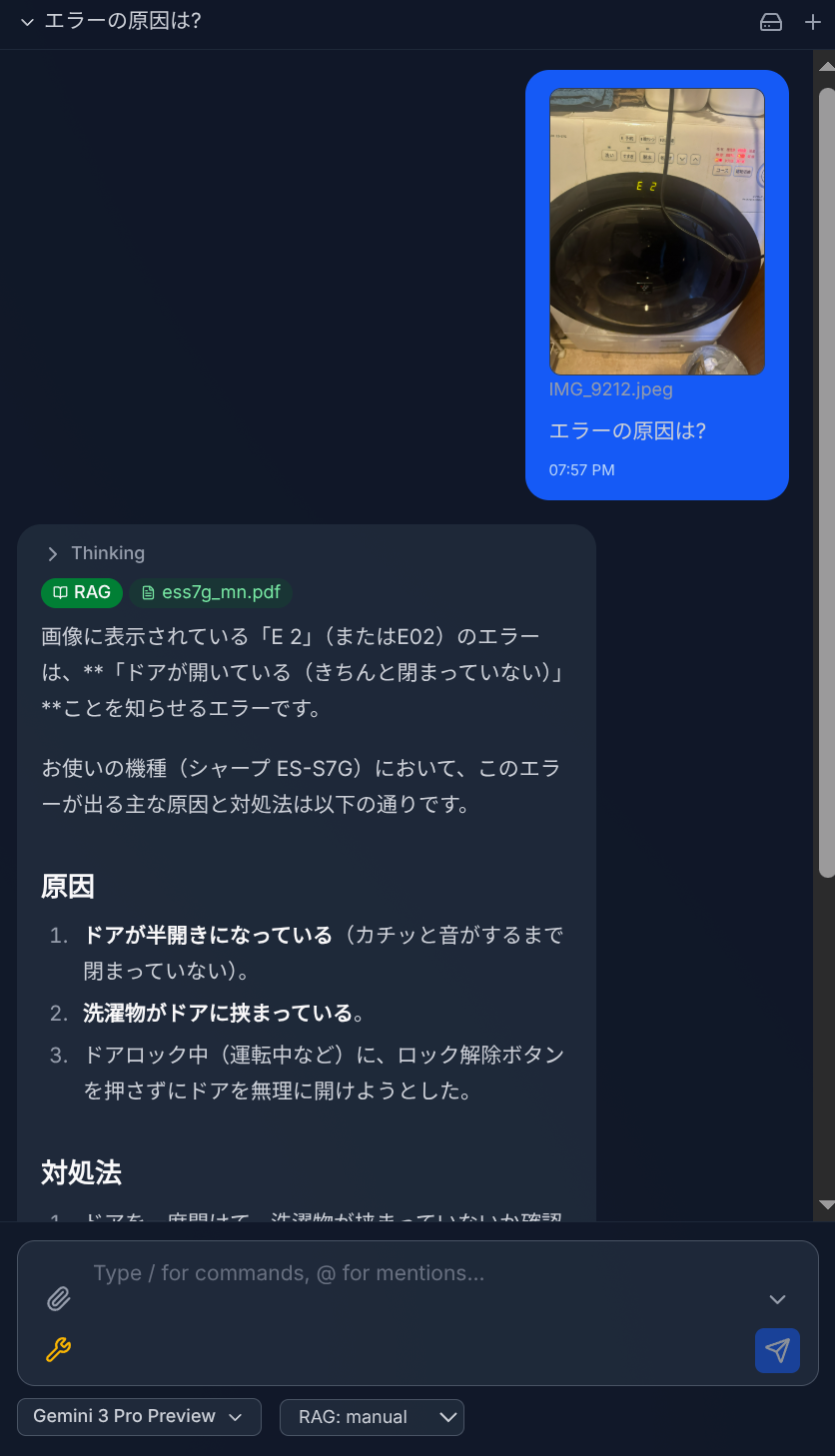
RAGにより、AIがドキュメントを意味で検索し、関連する内容に基づいて回答を生成できます。ファイルはGemini File Searchストアにインデックスされ、キーワードの完全一致を超えた意味検索が可能になります。
RAGのセットアップ
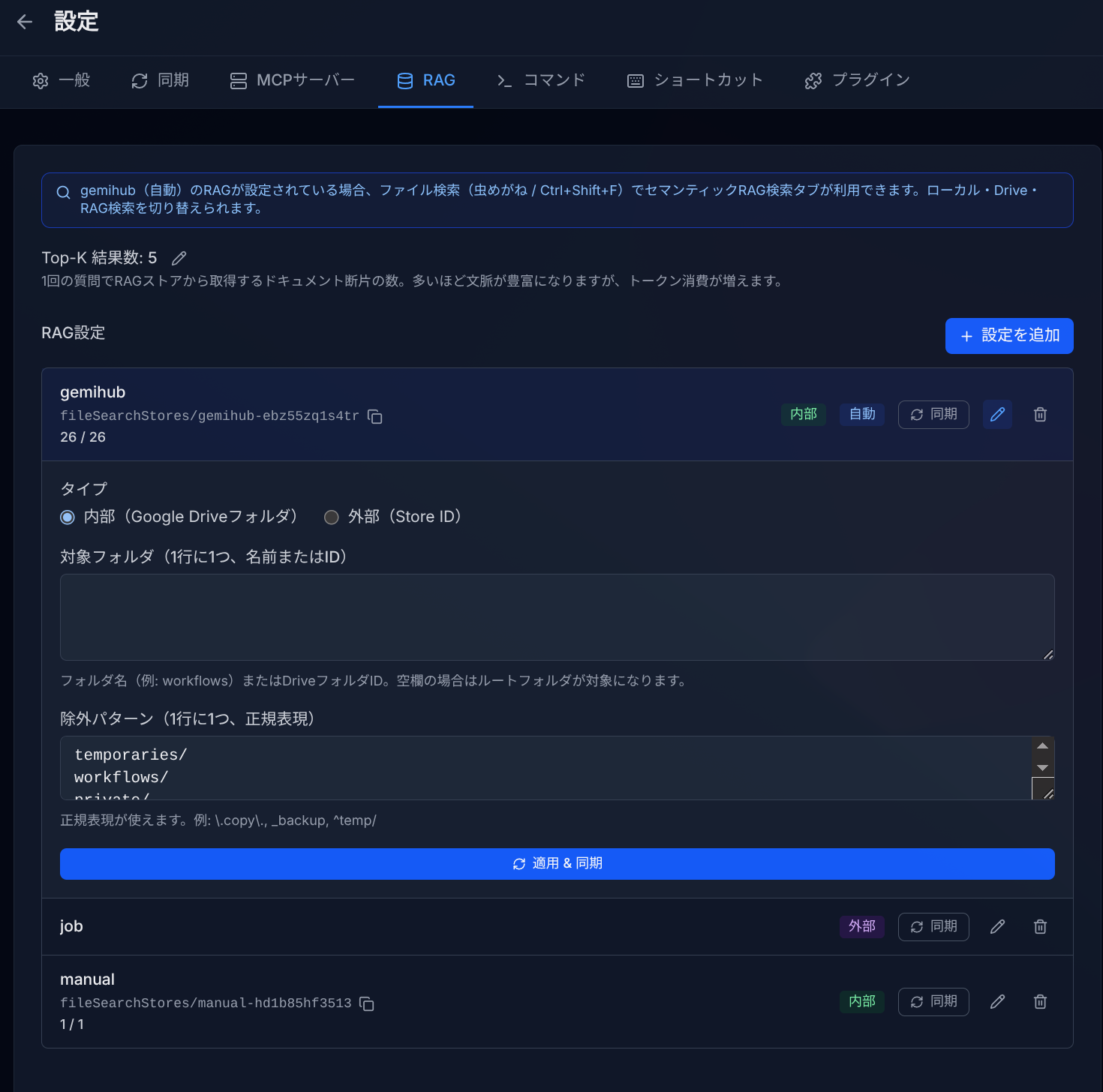
- 設定 > RAGに移動。
- 設定を追加をクリックして新しいRAG設定を作成。
- タイプを選択:
- 内部 — 指定したDriveフォルダのファイルを自動同期。
- 外部 — 既存のGemini File SearchストアIDに接続。
- 内部タイプの場合、対象フォルダとオプションの除外パターンを指定。
- 同期をクリックしてファイルのインデックスを開始。
自動RAG登録
自動RAG登録を有効にすると、ドライブ反映の際に対象ファイルが自動的に登録されます。すべてのファイルを登録するか、含めるフォルダをカスタマイズするかを選択できます。
この機能は組み込みのgemihub RAGストアのみを対象とします。Driveに反映されたファイルはこのデフォルトストアにのみ登録され、他のRAG設定(外部タイプや追加の内部設定)は自動登録の対象外です。
システム生成ファイル、チャット履歴、ワークフロー履歴、暗号化ファイルは自動的に除外されます。
チャットでのRAG使用
RAGストアが設定されている場合、AIはチャット中にFile Searchツールを使用できます。AIがインデックス済みドキュメントを自動検索し、関連情報を見つけて情報に基づいた回答を生成します。
RAGが有効な場合、Drive検索ツール(search_drive_files / list_drive_files)はデフォルトで無効化されます。これは、AIがRAGの意味検索ではなくDrive検索にトークンを消費してしまい、結果として的外れな検索や空振りに終わるケースがあるためです。他のDriveツール(読み取り、作成、更新)は引き続き利用可能です。
RAG検索パネル
デフォルトのgemihub RAGストアが設定されている場合、検索パネル(Ctrl+Shift+F)にRAGタブが表示されます。自然言語で質問を入力すると、意味検索の結果とAI生成の回答が得られます。
Top-K設定
Top-K設定は、1回のクエリで取得するドキュメントチャンク数(1〜20)を制御します。値が大きいほどコンテキストが豊富になりますが、トークン消費が増えます。
ワークフローでのRAG
ワークフロー実行中にrag-syncノードでRAGストアにファイルを同期できます。commandノードもRAGを検索ツールとして使用できます。