初期セットアップ
1. サインイン
GemiHubのランディングページにアクセスし、「Googleでサインイン」をクリックします。GemiHubはGoogle Driveへのアクセス許可を要求します。
GemiHubはdrive.fileスコープを使用しており、GemiHubが作成したファイルのみにアクセスできます。Drive全体のファイルにはアクセスしません。GemiHub外で作成した既存のDriveファイルはアプリから見えません。既存のDriveファイルを扱いたい場合は、GemiHubのインターフェースからgemihub/フォルダにインポートしてください。
2. Gemini APIキーの設定
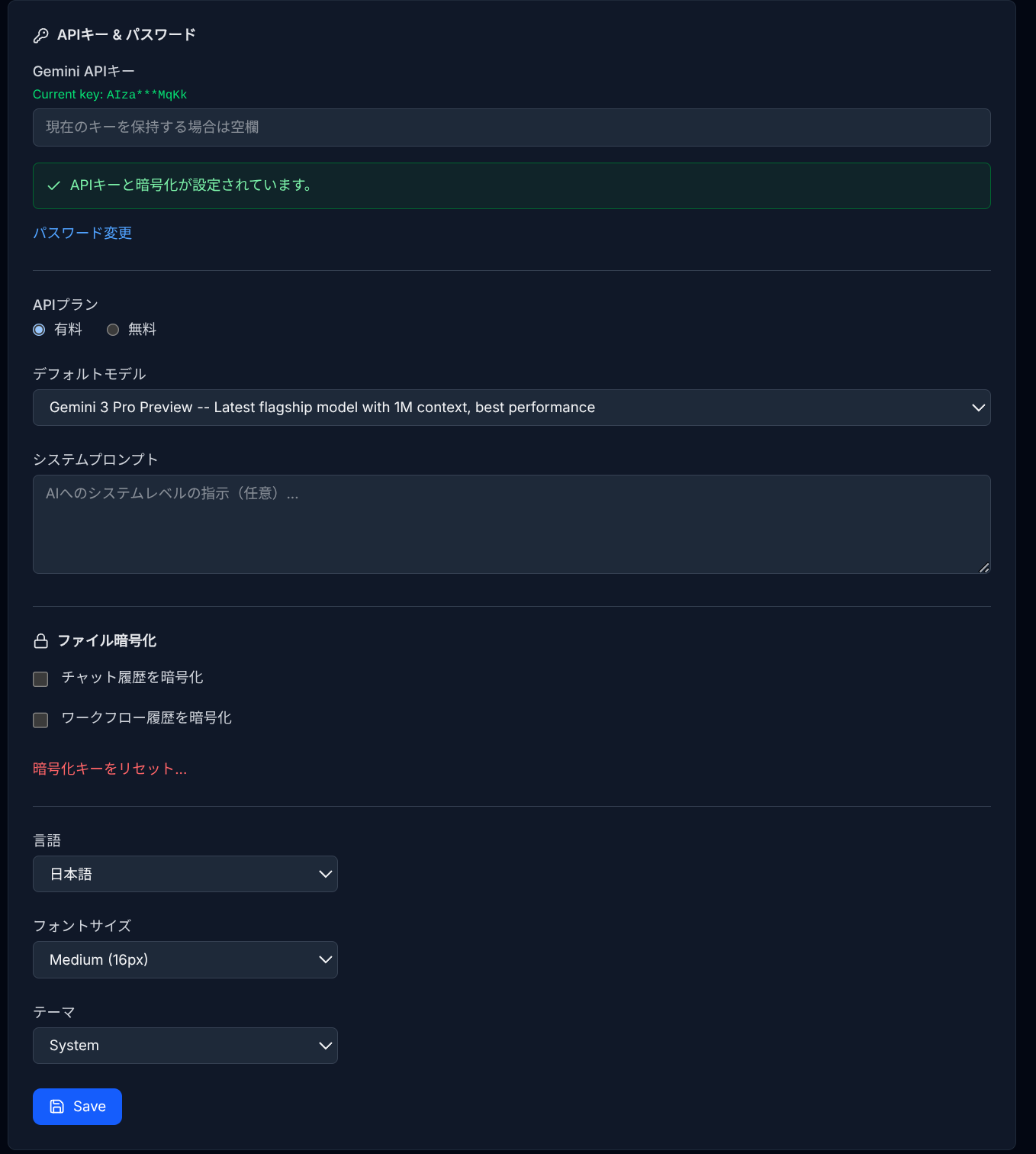
サインイン後、設定 > 一般に移動します。APIキーフィールドにGemini APIキーを入力してください。このキーがないと、AI機能(チャット、ワークフローAIノード、RAG検索)は動作しません。
Gemini APIキーの取得方法:
- Google AI Studioにアクセス。
- 新しいAPIキーを作成するか、既存のキーを使用。
- キーをコピーしてGemiHubの設定に貼り付け。
3. APIプラン
APIプラン(無料または有料)を選択します。利用可能なGeminiモデルが決まります。有料プランではより高性能なモデルが利用可能です。
4. パスワードの設定
APIキー & パスワードセクションでパスワードを設定します(8文字以上)。パスワードはAPIキーの暗号化とファイル暗号化機能に使用されます。すべての暗号化はクライアントサイドで行われ、パスワードがサーバーに送信されることはありません。
5. 初回同期
設定後、GemiHubは自動的にDriveにgemihub/フォルダを作成し、設定を保存します。ドライブ反映でローカルの変更をアップロードし、ローカル反映でDriveからファイルをダウンロードします。
6. 言語とテーマ
設定 > 一般で、インターフェース言語(英語 / 日本語)とカラーテーマ(ライト / ダーク / システム)を変更できます。