AIチャット
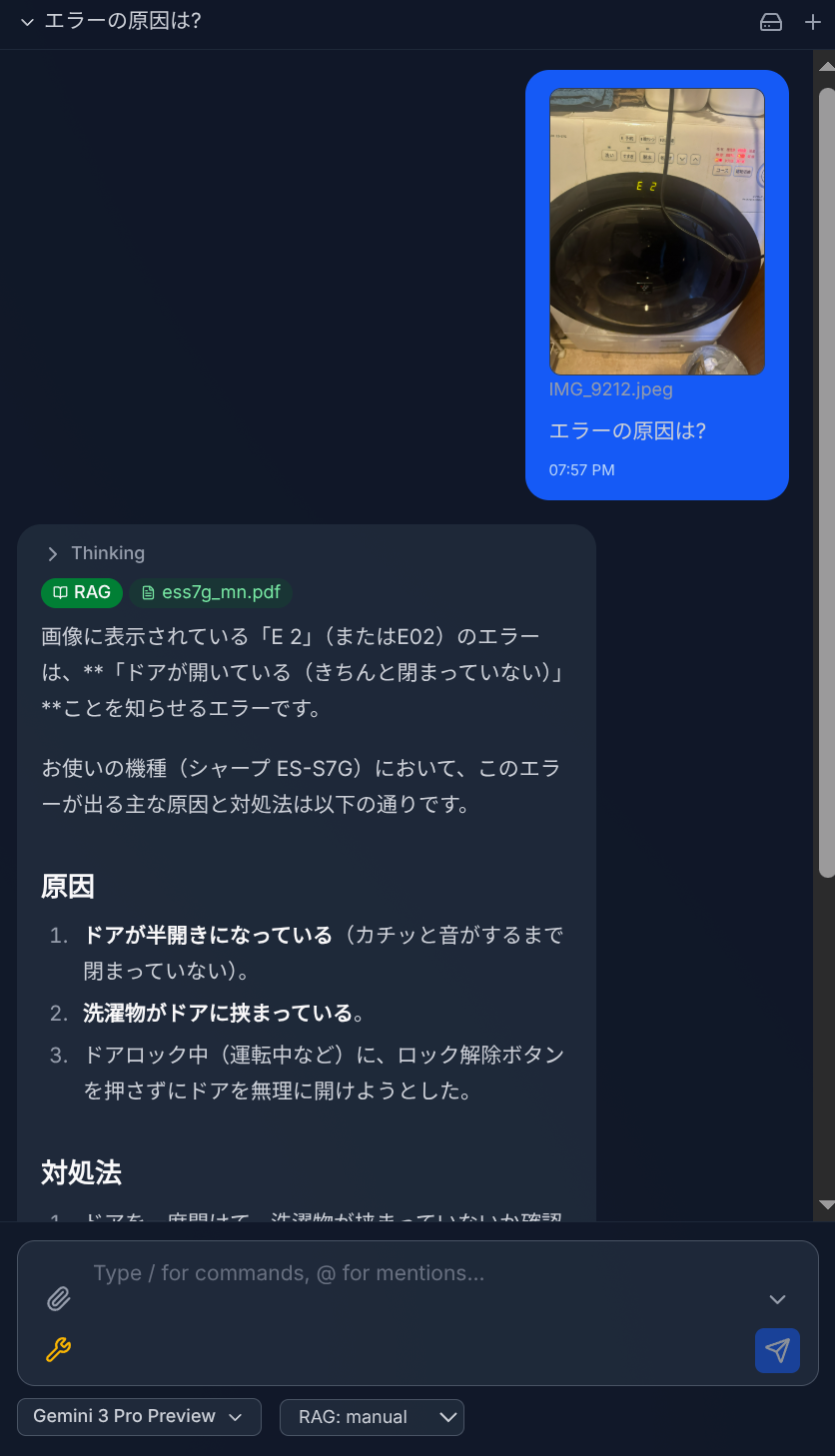
チャットパネルは、Google Gemini AIとの対話インターフェースです。リアルタイムストリーミング応答、自動ツール使用、ファイル添付、カスタムスラッシュコマンドに対応しています。
基本的な使い方
- 入力ボックスにメッセージを入力してEnterキーを押す(または送信ボタンをクリック)。
- 応答はリアルタイムでストリーミングされます。いつでも生成を停止できます。
- AIは現在開いているファイルをコンテキストとして認識します(この参照は解除可能)。
- 新しいチャットをクリックして新しい会話を開始。過去のチャットは履歴ドロップダウンに保存されます。
モデル選択
ドロップダウンからGeminiモデルを選択します。利用可能なモデルはAPIプラン(無料/有料)によって異なります。一部のモデルは拡張思考(Extended Thinking)に対応しており、AIの推論プロセスが折りたたみ可能なセクションに表示されます。
モデル固有の制限事項
- Gemmaモデル — ファンクションコール(ツール使用)および拡張思考に非対応です。Gemmaモデル選択時は、すべてのツール(Drive、MCP、RAG、Web検索)が自動的に無効化されます。
- Flash Lite + RAG — Flash LiteモデルでRAGを有効にすると、DriveツールとMCPツールが無効化されます。Flash Liteは1つのリクエスト内でファンクションコールツールとRAGファイル検索を同時に使用できません。
ファンクションコール(エージェント型AI)
AIは会話中に自動的にツールを選択して実行できます:
- Driveツール — ファイルの読み取り、検索、フォルダ一覧、Driveでのファイルの作成・更新。
- Web検索 — Google検索を使用したインターネット検索。
- RAG / ファイル検索 — RAGインデックス済みドキュメントの意味検索。
- MCPツール — 接続されたMCPサーバーからのツール(データベース、API等)。
- 画像生成 — 対応モデルで画像を生成。
ツールモードは自動(AIが判断)、手動(確認が必要)、なし(ツール無効)に設定可能。
Web検索モード
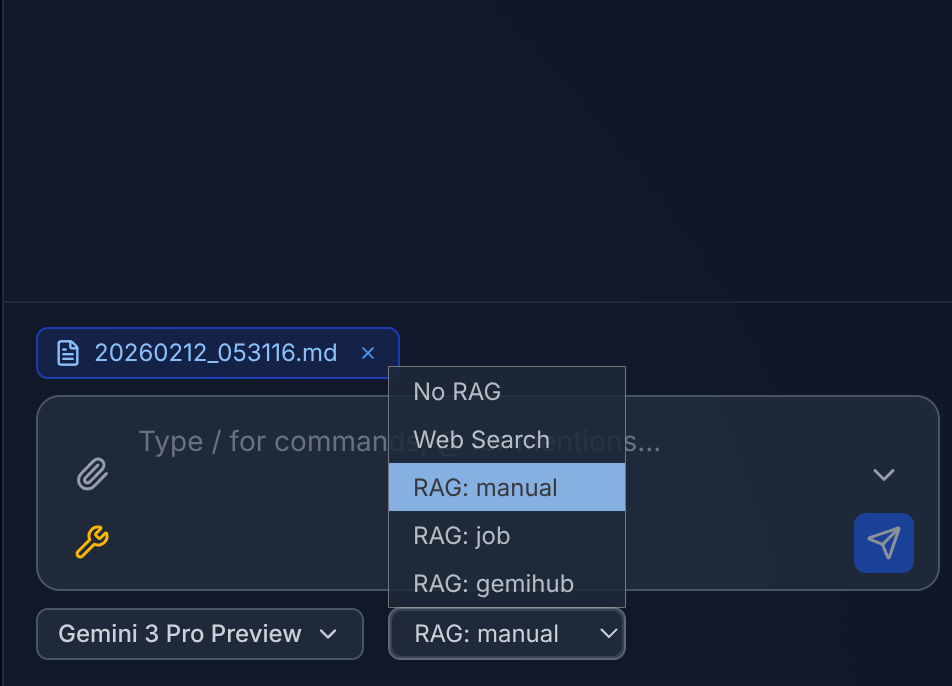
Web検索を有効にすると、AIはGoogle検索のみを使用します。他のすべてのツール(Drive、MCP、RAG)はWeb検索モード中は無効化されます。Google検索は1つのリクエスト内で他のツールタイプと併用できないためです。
RAGとDrive検索
RAGを有効にすると、Drive検索ツール(search_drive_files / list_drive_files)はデフォルトで無効化されます。これは、AIがRAGの意味検索ではなくDrive検索にトークンを消費してしまい、結果として的外れな検索や空振りに終わるケースがあるためです。RAGはより正確な意味ベースの検索を提供します。必要に応じてツールモード設定で上書きできます。
Driveツール・MCP
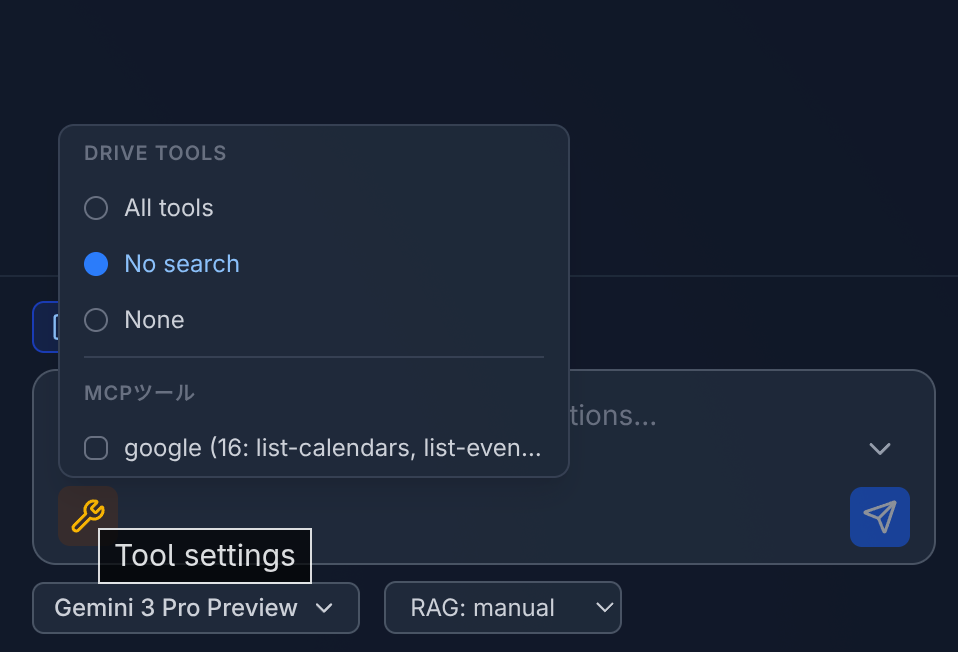
Driveツールモードの設定や、会話で有効にするMCPサーバーの選択ができます。これらの設定により、ファンクションコール時にAIが利用できるツールを制御します。
ファイル添付
チャット入力エリアに画像やPDFをドラッグ&ドロップして添付できます。AIは添付ファイルを分析できます。
スラッシュコマンド
/を入力して利用可能なコマンドを表示します。スラッシュコマンドは設定 > コマンドで設定するカスタムプロンプトテンプレートです。テンプレート変数に対応:
{content}— 現在開いているファイルの内容。{selection}— エディタで選択中のテキスト。@ファイル名— 特定のDriveファイルの内容(オートコンプリート対応)。
各コマンドでモデル、検索設定、Driveツールモード、有効なMCPサーバーを上書きできます。
チャット履歴
会話は自動的にDriveに保存されます。履歴ドロップダウンを開いて過去の会話を閲覧、続行、削除できます。履歴はオプションで暗号化可能です。
Driveに保存
チャットヘッダーのDriveに保存アイコン(ハードドライブアイコン)をクリックすると、現在の会話をMarkdownファイルとしてDriveにエクスポートできます。